Usuários
Visão Geral
Gerencie os usuários com acesso ao sistema Digital Trânsito, definindo permissões e funções conforme as responsabilidades de cada um.
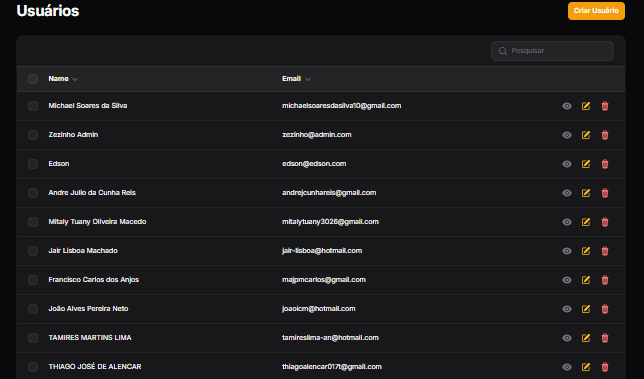
Lista de Usuários
A tela exibe todos os usuários cadastrados com acesso ao sistema.
Informações Exibidas
- Nome: Nome completo do usuário
- E-mail: Endereço de acesso ao sistema
Ações Disponíveis
- Pesquisar: Localize usuários por nome ou e-mail
- Criar Usuário: Adicione novo acesso ao sistema
Cadastro de Usuário
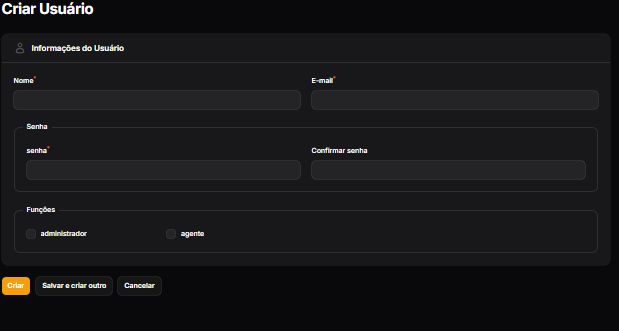
Dados Obrigatórios
- Nome*: Nome completo do usuário
- E-mail*: Endereço para login e comunicação
- Senha*: Defina a senha de acesso
- Confirmar Senha*: Repita a senha para validação
- Funções: Selecione os perfis de acesso:
- Administrador
- Agente
- Outros perfis conforme necessidade
Finalização
- Criar: Salva o usuário e retorna à lista
- Salvar e criar outro: Continua cadastrando novos usuários
- Cancelar: Descarta as alterações
Perfis de Acesso
Administrador
- Permissões: Acesso total ao sistema
- Responsabilidades: Gestão completa de cadastros, configurações e usuários
- Restrições: Sem restrições de funcionalidade
Agente
- Permissões: Acesso operacional às funções de campo
- Responsabilidades: Registro de sinistros e recolhimentos
- Restrições: Sem acesso a configurações administrativas
Atenção: Campos marcados com * são obrigatórios. A senha deve seguir os critérios de segurança do sistema.
Dica: Utilize e-mails institucionais para melhor controle e segurança dos acessos.
Gestão de Usuários
Pesquisar Usuário
- Digite nome ou e-mail no campo de busca
- A lista filtra automaticamente
- Clique no usuário para ver detalhes
Editar Usuário
- Localize o usuário na lista
- Clique sobre a linha para editar
- Modifique as informações necessárias
- Clique em "Atualizar"
Redefinir Senha
- Selecione o usuário
- Escolha "Redefinir Senha"
- O sistema enviará instruções por e-mail
- O usuário define nova senha no próximo acesso
Desativar Usuário
- Selecione o usuário
- Use o menu de ações
- Escolha "Desativar"
- O usuário perde acesso imediatamente
Importante: A gestão de usuários é atividade sensível. Atribua funções conforme a necessidade real de cada usuário.
Navegação Relacionada: